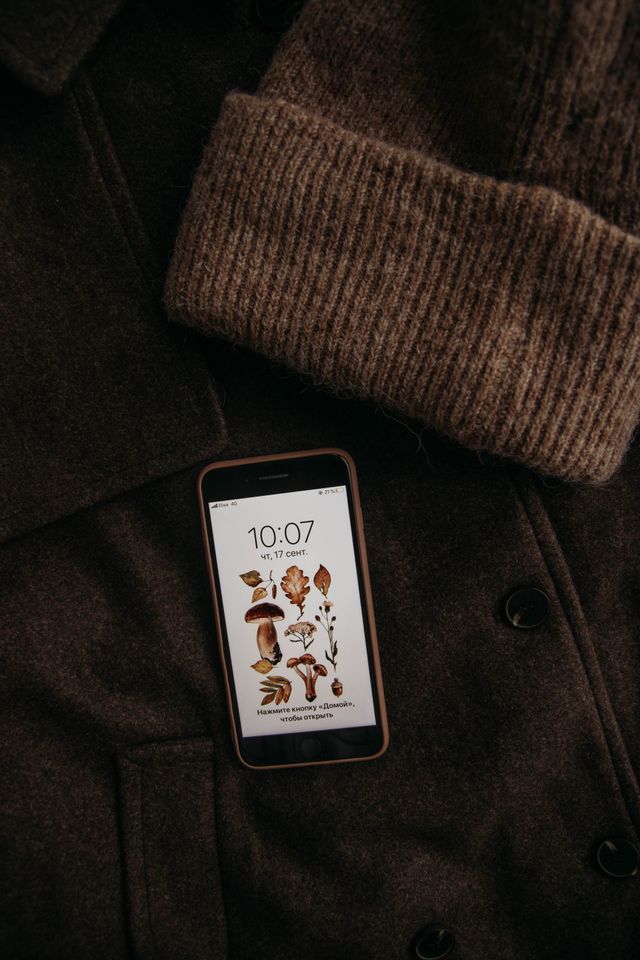
Tapeta na telefon potrafi szybko zmienić charakter smartfona — bez wymiany etui, ikon i całej tej cyfrowej garderoby, którą użytkownik zwykle poprawia częściej niż realny porządek na pulpicie. Do wyboru są obrazy statyczne, animacje, tapety panoramiczne oraz konfiguracje obejmujące kilka ekranów. Najważniejsze jest jednak to, aby grafika pasowała do rozdzielczości urządzenia i dobrze wyglądała w codziennym użyciu.
Rodzaje tapet na telefon
Najprostszy podział obejmuje tapety tradycyjne i animowane. Tradycyjna tapeta to zwykły obraz zapisany w pamięci telefonu, najczęściej zdjęcie, grafika albo pobrany z internetu krajobraz. Dobrze sprawdza się wtedy, gdy zależy Ci na ostrości, szczegółach i naturalnym wyglądzie.
Tapeta animowana wprowadza ruch — może przedstawiać płynącą wodę, neony, linie, postacie albo abstrakcyjne kształty. Niektóre wersje reagują również na dotyk, dzięki czemu ekran wydaje się bardziej interaktywny. Animowane tapety wyglądają efektownie, ale często mają mniej detali niż klasyczne zdjęcia.
Jak wybrać dobrą tapetę?
Przy tapecie statycznej warto zwrócić uwagę na format i rozdzielczość. Według podanego materiału lepszym wyborem będzie JPG, ponieważ zapewnia dobrą ostrość, nasycenie kolorów i mniejsze ryzyko widocznych pikseli. Obraz powinien mieć rozdzielczość taką samą jak ekran albo nieco większą.
Jeśli grafika będzie zbyt mała, telefon rozciągnie ją lub pokaże tylko na części wyświetlacza. W efekcie nawet najpiękniejszy widok może wyglądać jak smutna pocztówka po nieudanym kadrowaniu. Dobrze dobrana rozdzielczość decyduje o tym, czy tapeta wygląda czysto i estetycznie.
Jak zmienić tapetę w telefonie?
Najprostsza metoda polega na wejściu do galerii, wybraniu zdjęcia i kliknięciu opcji „ustaw jako tapetę”. Telefon automatycznie dopasuje obraz do ekranu. W systemie iOS ścieżka może wyglądać nieco inaczej, ale sam proces pozostaje prosty i szybki.
Wiele aplikacji z tapetami jeszcze bardziej skraca ten proces. Wystarczy wybrać obraz, otworzyć opcje i ustawić go jako tło bez ręcznego pobierania pliku. To wygodne rozwiązanie dla osób, które lubią często zmieniać wygląd telefonu.
Tapeta panoramiczna i szeroka tapeta Android
Panoramiczne tapety bywają trudniejsze do ustawienia, ponieważ nie każdy telefon obsługuje je domyślnie. W takiej sytuacji można skorzystać z aplikacji, która pozwala wybrać zdjęcie, przyciąć je ręcznie albo automatycznie i uruchomić jako ruchome tło. Niektóre programy umożliwiają też regulację prędkości przesuwania obrazu.
Android oferuje również opcję szerokiej tapety rozciągniętej na kilka pulpitów. Aby efekt wyglądał dobrze, grafika musi mieć odpowiednie proporcje. Dla ekranu 480 x 854 przykładowa szeroka tapeta powinna mieć 960 x 854 piksele. Dzięki temu obraz płynnie przesuwa się między ekranami i tworzy spójną całość.
Jak dopasować tapetę do siebie?
Najlepiej kierować się wyglądem i wygodą. Jeśli obraz dobrze wygląda na ekranie, nie rozprasza i pasuje do sposobu korzystania z telefonu, spełnia swoje zadanie. Można też zainstalować aplikację, która automatycznie zmienia tapety według przygotowanej listy. To dobre rozwiązanie, gdy jedna grafika szybko się nudzi, a ręczne ustawianie kolejnych teł brzmi jak zbyt ambitny projekt administracyjny.