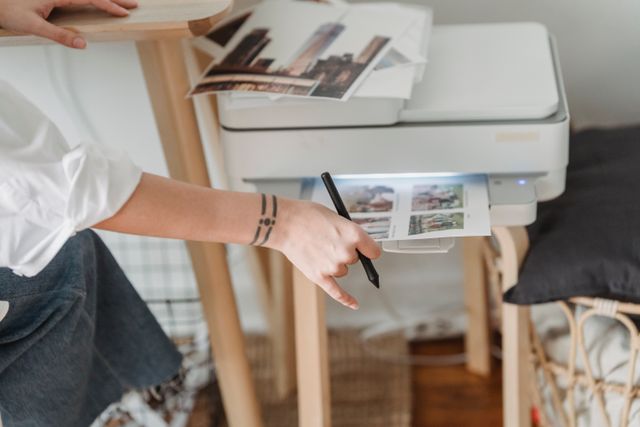
Podłączenie drukarki do laptopa nie wymaga specjalistycznej wiedzy, choć samo wpięcie przewodu zwykle nie kończy całego procesu. System musi jeszcze rozpoznać urządzenie, zainstalować odpowiednie sterowniki i dodać sprzęt do listy dostępnych drukarek. Cała konfiguracja zajmuje zazwyczaj kilka minut, pod warunkiem że laptop wykrywa urządzenie i ma dostęp do internetu.
Podłączenie drukarki przez kabel USB
Najprostsza metoda polega na połączeniu drukarki z laptopem za pomocą kabla USB. Po uruchomieniu urządzenia otwórz menu „Start”, przejdź do „Ustawień”, wybierz „Urządzenia”, a następnie sekcję „Drukarki i skanery”. Kliknij opcję dodawania nowej drukarki i poczekaj, aż system zakończy wyszukiwanie.
Gdy właściwy model pojawi się na liście, wybierz go i zatwierdź instalację. Jeśli komputer nie wykryje sprzętu, skorzystaj z opcji ręcznego dodawania urządzenia. Możesz również odnaleźć drukarkę w Panelu sterowania i przeprowadzić konfigurację z poziomu listy podłączonych urządzeń.
Instalacja sterowników do drukarki
Windows często instaluje potrzebne oprogramowanie automatycznie, jednak nie zawsze robi to poprawnie. W takiej sytuacji pobierz sterownik przeznaczony dla konkretnego modelu ze strony producenta.
Przed rozpoczęciem instalacji sprawdź wersję systemu oraz to, czy laptop korzysta z architektury 32- czy 64-bitowej. Właściwie dobrany sterownik umożliwia komunikację z drukarką i zapewnia dostęp do wszystkich jej funkcji. Oprogramowanie dołączone na płycie może być nieaktualne, dlatego nowszy pakiet zwykle lepiej pobrać bezpośrednio z internetu.
Jak podłączyć drukarkę przez WiFi?
Połączenie bezprzewodowe pozwala korzystać z jednego urządzenia na kilku komputerach, tabletach i smartfonach. Najpierw połącz drukarkę z domową siecią WiFi. Jeśli model ma ekran, wybierz nazwę sieci bezpośrednio w jego menu i wpisz hasło.
Drukarkę bez wyświetlacza można początkowo podłączyć do laptopa przewodem USB. Następnie uruchom instalator producenta, wskaż właściwą sieć i wprowadź klucz dostępu. Po zakończeniu konfiguracji odłącz kabel.
Laptop i drukarka muszą korzystać z tej samej sieci bezprzewodowej, aby urządzenia mogły się odnaleźć. Później dodaj sprzęt w sekcji „Drukarki i skanery” tak samo jak model przewodowy.
Co zrobić, gdy drukarka nie działa?
Najpierw sprawdź zasilanie, przewód USB lub połączenie z routerem. Upewnij się także, że drukarka nie pracuje w trybie offline i pojawia się na liście urządzeń.
Jeżeli system nadal jej nie wykrywa, ponownie zainstaluj sterowniki i uruchom oba urządzenia od nowa. W przypadku konfiguracji WiFi warto również wpisać hasło ponownie. Po prawidłowym dodaniu drukarki najlepiej wykonać wydruk testowy, który potwierdzi, że instalacja zakończyła się sukcesem.